
五十兆的文档,翻起来像一页纸
主进程流式读取、Worker 分块解析、虚拟滚动加高度缓存:几十万块的文档也只渲染眼前这一屏。目录、全文搜索、书签与阅读进度在超大文件里同样可用。
墨览 Mokudown 是本地优先的 Markdown 客户端:50 MB 文档稳定滚动, 所见即所得即时渲染,插件与主题随装随用。免费开源,文档默认不出本机。
Windows 10 / 11 · x64 & arm64 MIT 开源 · 无需注册
大多数 Markdown 工具只擅长一头。墨览把阅读内核和编辑内核分开做深,再拼成一个客户端。
主进程流式读取、Worker 分块解析、虚拟滚动加高度缓存:几十万块的文档也只渲染眼前这一屏。目录、全文搜索、书签与阅读进度在超大文件里同样可用。
行内标记敲完即渲染;光标进入块内退回源码,离开立刻还原。源码、分栏、预览三视图随时切换,2 秒自动保存。
摘要、全文问答、选区翻译、智能标签。可一键部署本地 Ollama(1B 级小模型起步),也能接 OpenAI 兼容 API;云端开关默认关闭。
.mdvx 插件跑在独立沙箱 iframe,按清单授权才放行接口;主题与渲染风格安装即用,广场免登录就能逛。
自托管或使用官方云(10 G 起步):版本历史、回收站、只读分享链接。不登录也完全可用。
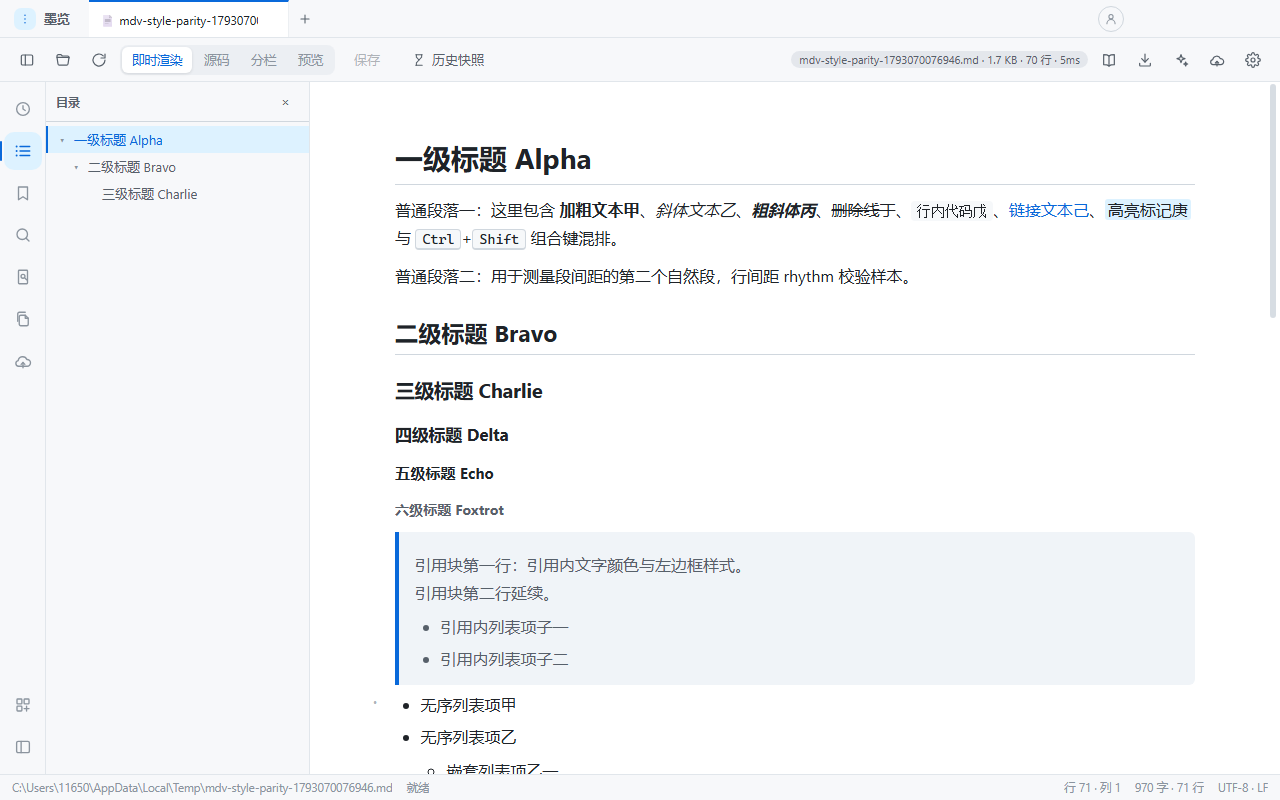
了解云服务左侧目录、中间正文、底部状态栏。所有面板都收在左侧图标栏里,需要时才出来。
三条通道内容一致,按使用场景选。安装包内有 SHA-256 校验值可核对,下载后建议比对一次。
.md 文件用墨览打开Mokudown-Setup-0.2.7-x64.exe · ARM 原生版 94.0 MB
Mokudown-Portable-0.2.7.exe
Mokudown-Store-0.2.7.appx
133b0fe49f3dc16d8917669039544bc904646a24bfd43af8c28a4a764284cda0
287c9c3b37279b231ee7a97f61580d4d471ffbcc45bb287d34547f7e6f79ce09
68d988164be6a48428410806c32c3dc1c3b22ba31eb927da3938192084973d3d
在 PowerShell 里执行 Get-FileHash .\Mokudown-Setup-0.2.7-x64.exe -Algorithm SHA256,与上方数值逐位比对即可。
点上面的按钮,92.0 MB,建议用稳定网络。下载完成后先核对 SHA-256。
双击 Mokudown-Setup-0.2.7-x64.exe,可改安装目录;安装完会自动启动。
双击任意 .md 文件,或把文件拖进窗口。要同步时在账号面板填入服务器地址。
首次运行可能出现「Windows 已保护你的电脑」。当前版本尚未购买代码签名证书,Windows SmartScreen 会据此提示。点「更多信息」→「仍要运行」即可;担心的话,先比对上面的 SHA-256。
安装包没有做代码签名。签名证书按年计费,项目目前是个人维护的开源项目,先省掉这笔开销。代价是 SmartScreen 会拦一次:点「更多信息 → 仍要运行」即可。安装包内容与源码一致,你可以先用 SHA-256 校验下载是否完整。
安装版走安装器,会创建快捷方式、关联 .md 文件、支持应用内更新;便携版是单个 exe,运行时解压到临时目录,配置写在程序同目录,不碰注册表和开始菜单。要带走就选便携版,要长期用就选安装版。
不会。默认状态下应用只读写本地文件,渲染层没有外网直连权限。云同步需要你显式登录并配置服务器地址;AI 云端调用同样默认关闭,本地 Ollama 模式不产生任何外部请求。
代码本身跨平台(Electron),但官方目前只出 Windows 包。macOS 的 dmg 与 Linux 的 AppImage / deb 在路线图里,需要各自平台的构建与签名。急用可以按仓库说明自行 npm run package:mac 或 package:linux。
安装版在「设置 → 应用 → 已安装的应用」里卸载;便携版直接删掉 exe 即可。你的 .md 文件始终在原位置不动,卸载不会碰它们。应用配置存放在用户数据目录,需要彻底清空时手动删除 %APPDATA%\Mokudown。